Showing posts with label Jaringan. Show all posts

Setting Access Point (TP-LINK)


Sebelumnya merk Access Point yang digunakan adalah TP-LINK, dan berikut tutorial penyettingannya. Cekidot …
  1. Pertama jelas, siapkan Access Pointnya, kemudian pasang antena, kabel arus/power, kabel LAN pada Access Point dan koneksikan kabel LAN ke komputer.
  2. Setting IP Address dengan cara masuk ke Control Panel – Network Connections – double click pada icon Local Area Connection – pilih Internet Protocol TCP/IP – klikProperties – pilih Use the following IP Address.
  3. Isikan IP Address, misal :IP Address : 192.168.1.2
    Subnet mask : 255.255.255.0
    Preferred DNS server : 192.168.1.254
Kemudian klik OK – Close.

Cara Setting Access Point LinkSys


LinkSys WRT54GL Broadband Router merupakan perangkat wirelles yang bisa digunakan sebagai Acces Point dan Router... 

Cara Konfigurasi Access Point Tp-Link


Cara Konfigurasi Access Point Tp-link - hai apa kabar sahabat blogger,semoga semuanya baik- baik saja oke langsung saja kita mulai kita akan membahas tentang Cara Konfigurasi Access Point Tp-link

1. Setting dahulu IP AP kita 26.12.95.3 karena dalam keadaan default TP-Link Wireless memiliki alamat 26.12.95.2 

2. Buka browser, dalam hal ini saya menggunakan mozilla firefox kemudian inputkan IP Address (alamat) dari Wireless tadi yaitu 26.12.95.2 ke address bar browser kemudian tekan enter.


1

Setting Mikrotik

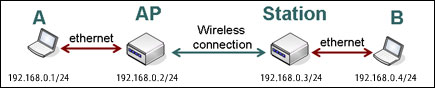
Sering kali, kita ingin menggunakan Mikrotik Wireless untuk solusi point to point dengan mode jaringan bridge (bukan routing). Namun, Mikrotik RouterOS sendiri didesain bekerja dengan sangat baik pada mode routing. Kita perlu melakukan beberapa hal supaya link wireless kita bisa bekerja untuk mode bridge. 
Mode bridge memungkinkan network yang satu tergabung dengan network di sisi satunya secara transparan, tanpa perlu melalui routing, sehingga mesin yang ada di network yang satu bisa memiliki IP Address yang berada dalam 1 subnet yang sama dengan sisi lainnya.

Setting FTP Server

Fungsi: Melayani client untuk proses upload dan download file
Langkah Membuat:
  1.  Memberikan ip untuk server FTP
#vim /etc/network/interfaces
address 192.168.1.1
netmask 255.255.255.0
broadcast 192.168.1.255
network 192.168.1.0

Konfigurasi IP Address

Antar muka dari Ubuntu Server 10.10 adalah text mode, tidak ada jendela, tidak ada klik, drag and drop, dan sebagainya yang biasa dilakukan pada mode GUI (Graphic User Interface), semua operasi pada Ubuntu Server dilakukan dengan mengetikkan secara manual perintah melalui papan ketik (keyboard). Sebenarnya Ubuntu Server 10.10 juga bisa dibuat dengan mode GUI, namun itu akan sangat memberatkan bagi server, karena harus melakukan instalasi mode GUI yang memakan banyak sumber daya, terutama Memory dan Hard Disk, selain itu juga, pada dasarnya tingkat keamanan dengan menggunakan mode CLI akan lebih baik ketimbang menggunakan mode GUI.


Konfigurasi IP Address, DNS, dan NAT Pada Ubuntu Server 10.10

Artikel ini adalah lanjutan dari artikel saya yang berjudul Instalasi Ubuntu Server 10.10. Agar Ubuntu Server 10.10 bisa melakukan koneksi ke jaringan, baik itu jaringan lokal maupun internet, maka langkah awal yang dilakukan adalah melakukan konfigrasi alamat IP. Untuk mengkonfigurasi alamat IP langkah-langkahnya adalah sebagai berikut:

Cara Konfigurasi Jaringan pada Ubuntu dengan GUI


Cara Konfigurasi Jaringan pada Ubuntu dengan GUI

Melalui GUI
1. Klik System > Preferences > Network Configuration

2. Pilih Wired untuk konfigurasi kabel lalu klik edit
3. Pada Editing Auto. Pilih IPv4 Setting, kemudian konfigurasi semisal
Method Manual ( untuk tidak DHCP )